 Japanese style web design いろはクロス
Illustratorで菊を描くチュートリアル3つ目です。「乱菊」、「菊花紋」に続き今回はアピアランスを使って菊の花を作ってみようと思います。とっても簡単に作れて汎用性が高いので是非試して見て下さい!
アピアランスで簡単綺麗な菊の花を作ろう
菊の花は種類がたくさんあるのですが、今回作るのは、食用の菊に近い形だと思います。お刺身に添えてあるようなあれです。菊ばかり3つも・・・と思われるかもしれませんが、他にも作りたい菊があったりします。
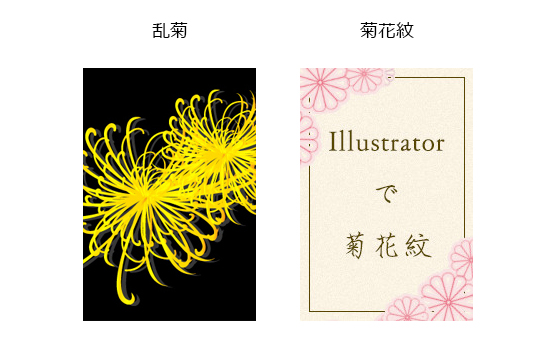
これまでに紹介した菊のチュートリアルはこちらです。
乱菊はアピアランスでも作れそうですね。
菊は元々は秋の象徴でしたが、後に一年を通して広く取り入れられるようになったので、お好みの菊をデザインに取り入れてみて下さい。
今回紹介する手順は数値や色を変えればアレンジ自由自在なので、とっても便利ですよ!
- Illustratorを起動し、新規ファイルを作成。[楕円形ツール]で円を描きます。ここでは10pxの円を描きました。この円が基準となります。このサイズでも最終的に200~250pxくらいの菊に仕上がります。
![手順:[楕円形ツール]で円を描く](http://irohacross.net/wp-content/uploads/2014/04/kiku1.jpg)
- [グラデーションツール]で色を塗ります。
![手順:グラデーションツール]で色を塗る](http://irohacross.net/wp-content/uploads/2014/04/kiku2.jpg)
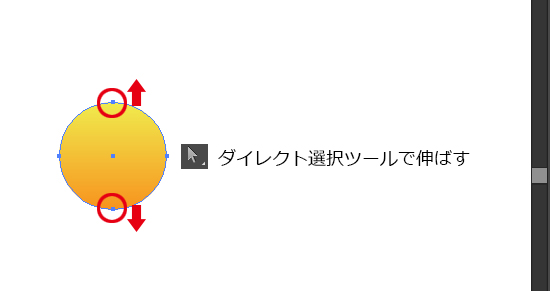
- [ダイレクト選択ツール]、[選択ツール]、[アンカーポイントの切り替えツール]で形を整える。横幅が細い方が綺麗に仕上がります。


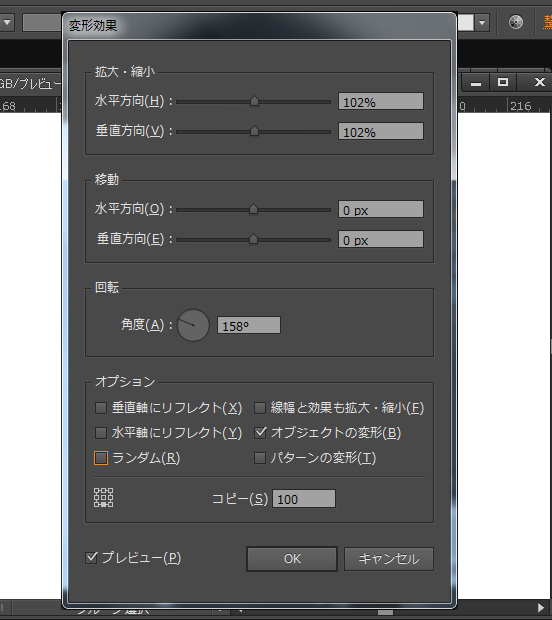
- [効果]-[パスの変形]-[変形]を選択。プレビューを見ながら効果を適用します。
![手順:[効果]-[パスの変形]-[変形]を選択。](http://irohacross.net/wp-content/uploads/2014/04/kiku6.jpg)

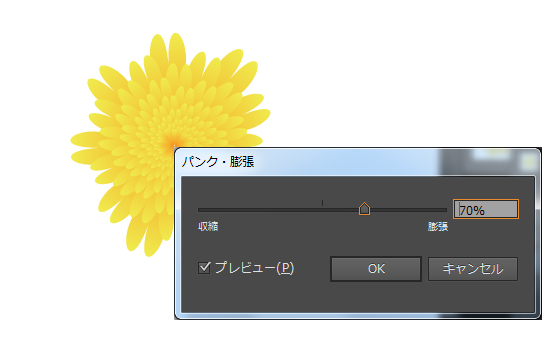
- [効果]-[パスの変形]-[パンク・膨張]を選択。
![手順:[効果]-[パスの変形]-[パンク・膨張]を選択。](http://irohacross.net/wp-content/uploads/2014/04/kiku9.jpg)
- プレビューを確認しながら形を整えて完成!

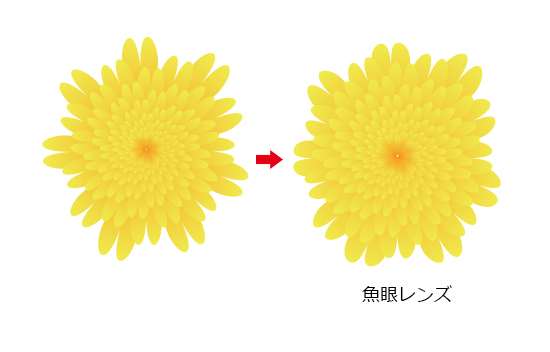
これは分割後に[効果]-[ワープ]から[魚眼レンズ]を適用したもの。ふんわりした立体感が出ました。(たんぽぽにも見えてきましたけど、一応菊ってことで・・・)
素材作りの時間が無い!そんなときはIllustACへ。高品質なフリー素材が沢山。
イラストACに登録すると、毎日一般公開前の素材を無料配布してくれるのでお得です。一般公開後は有料になるものを特別配布しているようなので、気になる方はメルマガ登録してみては?
商用でも無料で利用でき、クレジット表記も必要ないイラスト素材サイト「イラストAC」
和素材を配布しているイラストレーターさんの紹介はこちらに書きました。

コメントを残す