 Japanese style web design いろはクロス
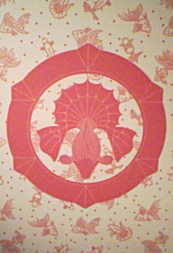
今回もIllustrator CS4で和素材を作成します。今回作成するのは金魚。金魚の種類は沢山あるんですけど、縁日にいるような小さくて沢山の金魚を作りたいと思います。
How to create goldfishes in Illustrator
チュートリアル系の記事は圧倒的に海外の方が充実しているので、英語で検索される方もいるかなーと思って英語タイトルもつけてみました(笑)記事は日本語ですけど・・。
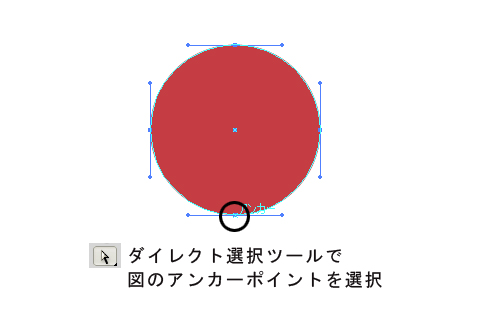
- Illustratorを起動し、新規ファイルを作成します。[楕円ツール]で任意の大きさの円を描きます。後で縮小するので、編集しやすいように大きめで構いません。ダイレクト選択ツールで、図の黒丸で示したアンカーポイントを選択します。
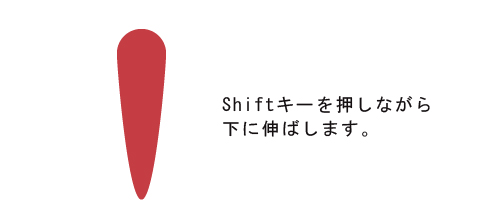
- そのままShiftキーを押しながら下に伸ばします。
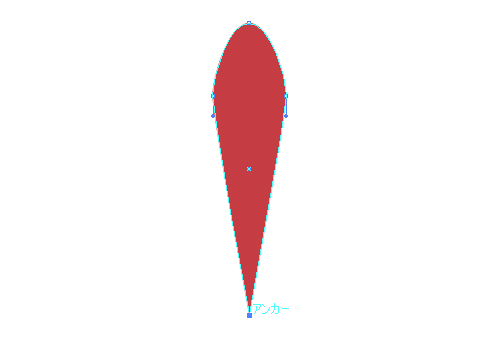
- 同様に上部のアンカーポイントも選択し伸ばします。金魚の頭を意識して伸ばしましょう!

- 尻尾の部分を[アンカーポイント切り換えツール]でクリック
![尻尾の部分を[アンカーポイント切り換えツール]でクリック](http://irohacross.net/wp-content/uploads/2012/12/61.jpg)
- 金魚らしくなってきました。
- [ペンツール]で適当に三角形を描きます。
![[ペンツール]で適当に三角形を描きます。](http://irohacross.net/wp-content/uploads/2012/12/81.jpg)
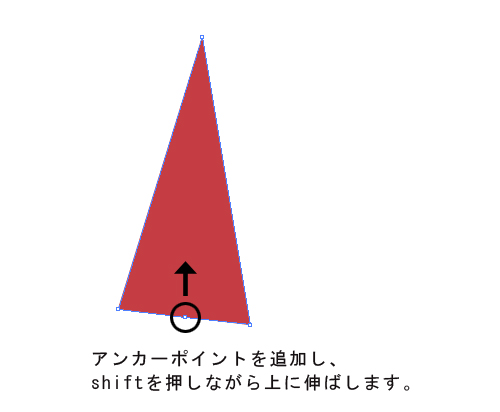
- [アンカーポイントの追加ツール]で底辺の真ん中あたり(だいたいでOK)にアンカーポイントを追加します。そのままshiftを押しながら上にドラッグ。これが尻尾になります。

- 体に重ねて形を整えます。

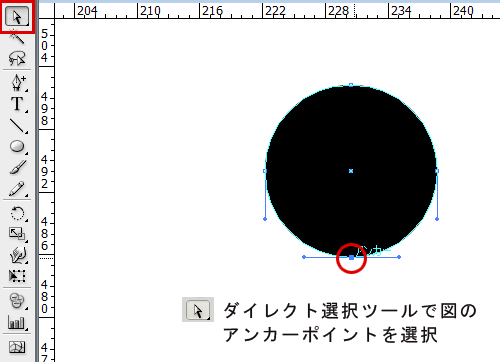
- 続いて目を作ります。まず[楕円ツールで]円を描きます。[ダイレクト選択ツール]で赤丸で示したアンカーポイントを選択、Deleteします。

- 大きさを調整しながら顔に付けます。

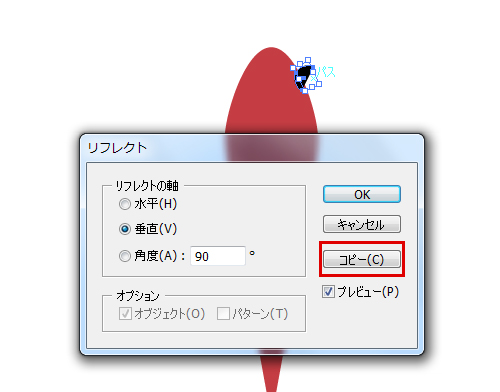
- 目を選択した状態で[右クリック]-[変形]-[リフレクト]。[垂直]を選択し、[コピー]をクリックします。右目と同じ位置に、リフレクトされた左目が作成されます。そのまま左へ移動すれば完成!

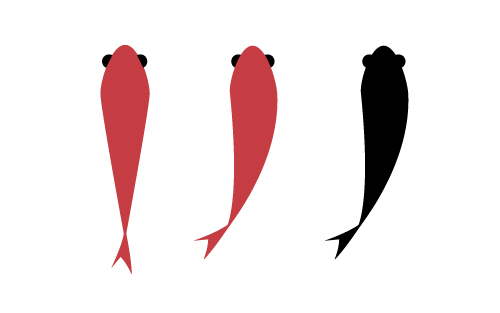
- 作成した金魚を複製し、色や形に変化を付けます。あっという間に2匹目、3匹目の完成。ここでは3匹作りましたが、パターンを増やすとその分全体に動きが出ると思います。
- 1匹ずつ[シンボルパネル]にドラッグしてシンボルを作成します。
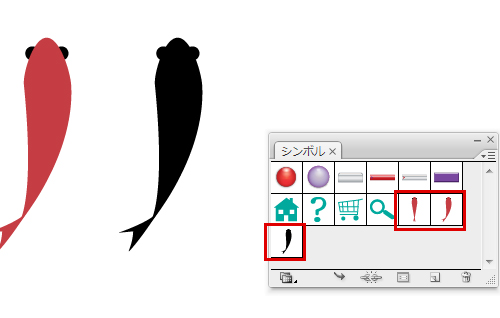
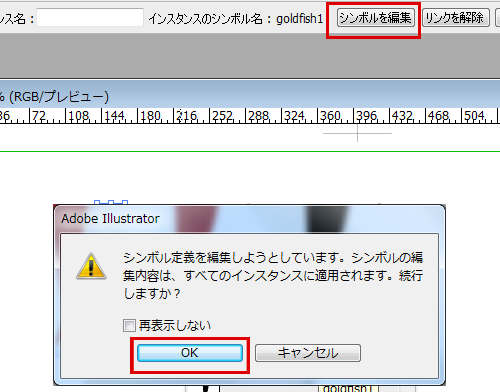
- 一度登録したシンボルを編集するには[シンボルの編集]から行います。これから数を増やすので、体を縮小し、バランスを整えましょう。
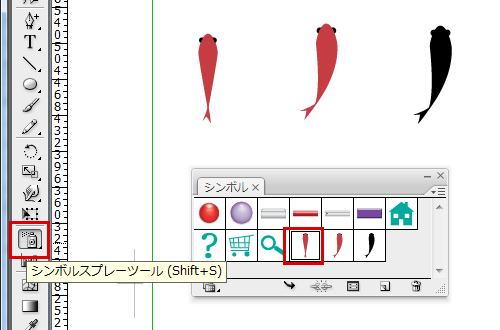
- シンボルが完成したら、対象となるシンボルを1匹選択し、[シンボルスプレーツール]を選択。
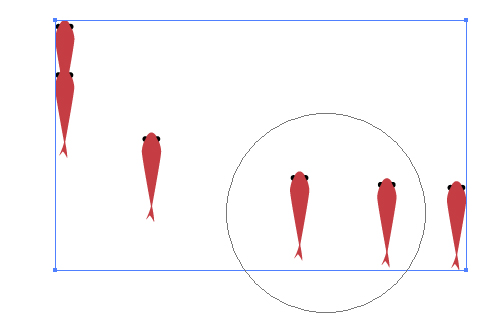
- ドラッグするとシンボルが沢山複製されます。
- 各シンボルツールを使ってバランスを整えます。
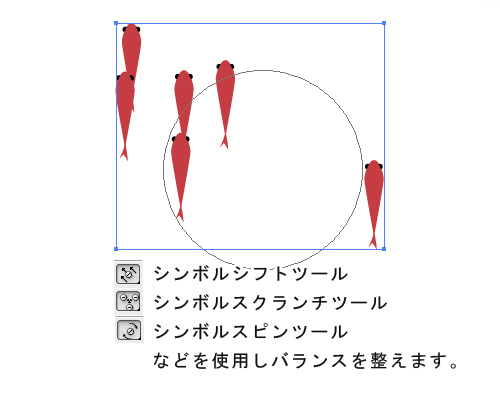
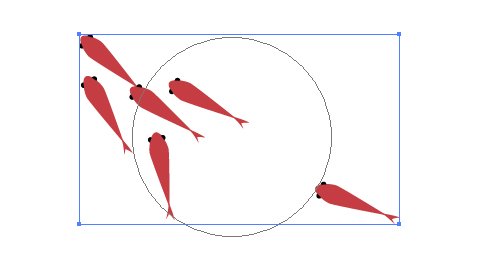
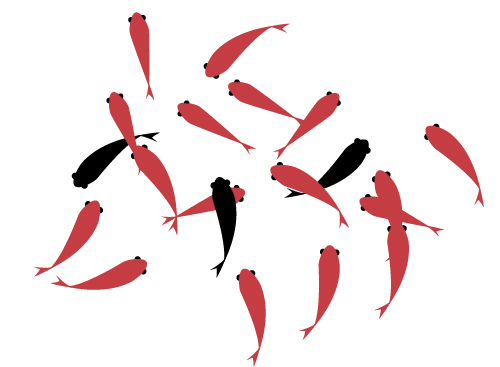
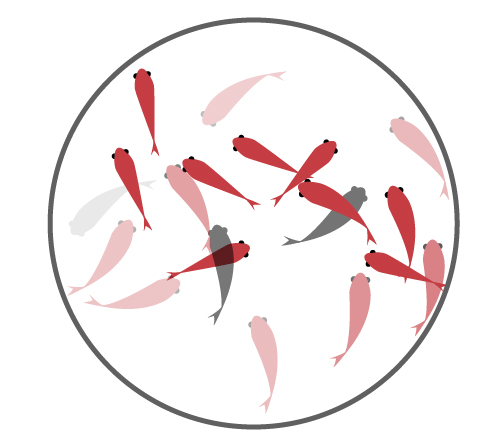
- 他のシンボルも合わせて整えて完成!
もっとリアルな金魚が描きたい方は、こちらにチュートリアルがありました。
How to Create a Vector Goldfish in Six Steps

コメントを残す