 Japanese style web design いろはクロス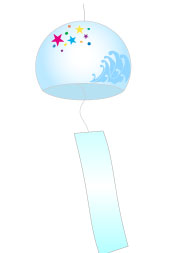
今回はIllustratorで風鈴を作りたいと思います。風鈴の立体感はIllustrator3Dでも表現できそうですが、今回は平面で作ってみます。
簡単なので、夏デザインに取り入れて見て下さい。
Illustratorで風鈴を作る手順
- Illustratorを起動し[楕円ツール]で円を描きます。
![Illustratorを起動し[楕円ツール]で円を描きます。](http://irohacross.net/wp-content/uploads/2014/08/1.gif)
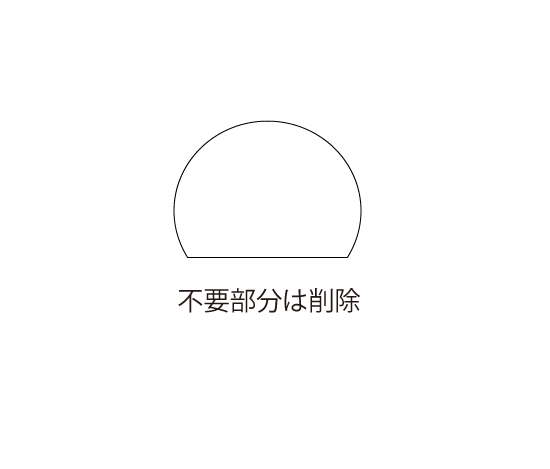
- [ナイフツール]を選択し、図のようにまっすぐカットします。
![[ナイフツール]を選択](http://irohacross.net/wp-content/uploads/2014/08/2.gif)
![[ナイフツール]を選択](http://irohacross.net/wp-content/uploads/2014/08/3.gif)
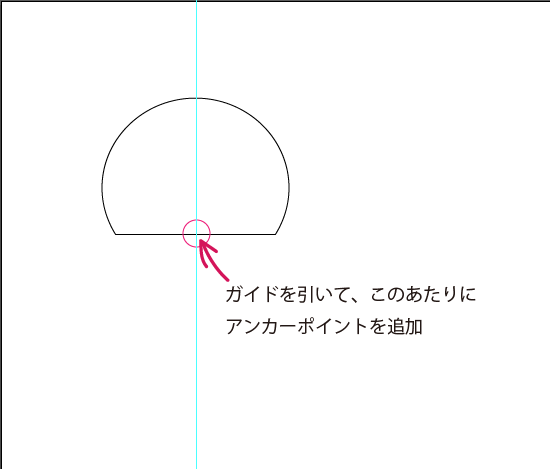
- ガイドを引いて、図の辺りに[アンカーポイントの追加]ツールでアンカーポイントを追加します。
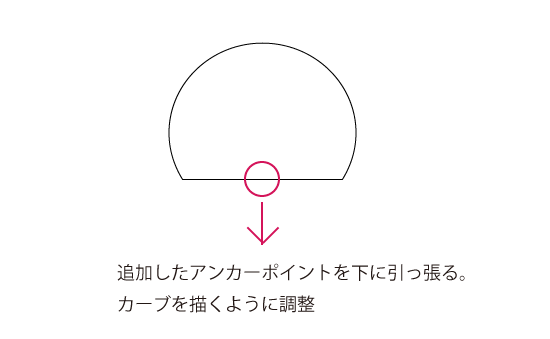
- 追加したアンカーポイントを少しだけ下に引っ張る。曲線になるように[ダイレクト選択ツール]で調整。

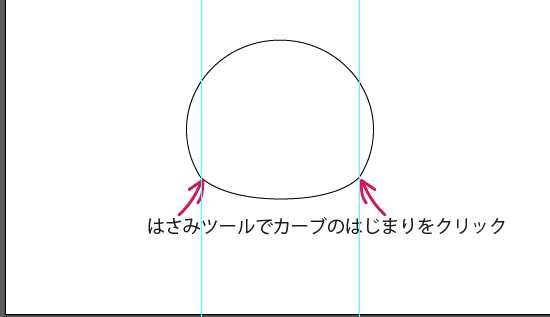
- 再びガイドを引いて、[はさみツール]でカーブの始まりの辺りをポチポチとクリック。
- [選択ツール]で図の部分を選択し、[リフレクトツール]で複製します。Altを押したまま回転の軸をクリック。ちょうどガイドの交点になっている部分です。編集ダイアログが表示されますので、[水平]、[コピー]をクリック。
![[リフレクトツール]で複製](http://irohacross.net/wp-content/uploads/2014/08/10.gif)
![[リフレクトツール]で複製](http://irohacross.net/wp-content/uploads/2014/08/11.gif)
![[リフレクトツール]で複製](http://irohacross.net/wp-content/uploads/2014/08/12.gif)
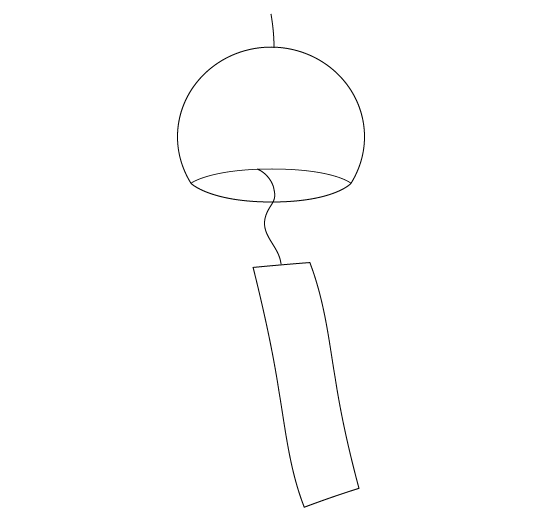
- 後は、[ペンツール]や[ブラシツール]などで紐と下の長方形を描いて完成!!
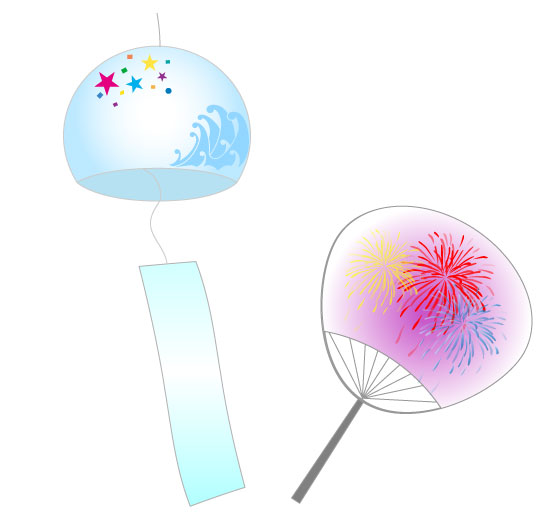
- 着色イメージ。団扇のチュートリアルはこちらです。「Illustratorで団扇を作る– 和素材作り –」

素材作りの時間が無い!そんなときはIllustACへ。高品質なフリー素材が沢山。
イラストACに登録すると、毎日一般公開前の素材を無料配布してくれるのでお得です。一般公開後は有料になるものを特別配布しているようなので、気になる方はメルマガ登録してみては?
商用でも無料で利用でき、クレジット表記も必要ないイラスト素材サイト「イラストAC」
和素材を配布しているイラストレーターさんの紹介はこちらに書きました。

コメントを残す