 Japanese style web design いろはクロス
![[筋斗雲]Illustratorで和風・中華風の雲を描くチュートリアル -和素材作り-](https://irohacross.net/wp-content/uploads/2013/04/i_cloud_.jpg)
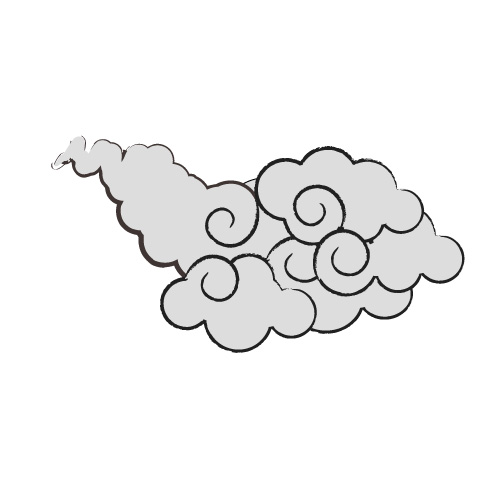
今回は雲の素材を作ってみようと思います。お寺や神社などでよく見られる飛雲の文様。「筋斗雲のような雲」と書いたほうが伝わりやすいかなと思い、このタイトルにしました。和というより中国なのかな?
IllustratorCS3での作成です。CS4からの塗りブラシツールを使えばもっと簡単にできそうですが、CS4以下の環境の参考になればと思います。
2013/04/11追記:塗りブラシでも作ってみました!やはり塗ブラシの方が簡単にできるので、CS4以上の方は塗りブラシの方法をお勧めします。
Illustratorで飛雲を描く
描きたい形がある場合は、スケッチをスキャンして下に引くとやりやすいと思います。
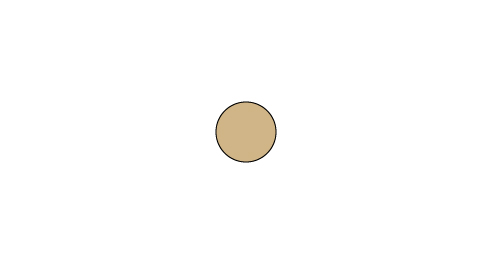
- Illustratorを起動し、楕円ツールで円を描く。本チュートリアルは60px×60pxです。
- 円を複製し、貼り付け。
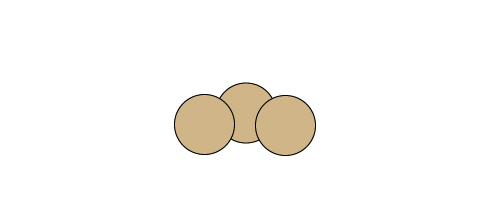
- 45pxの円を追加。
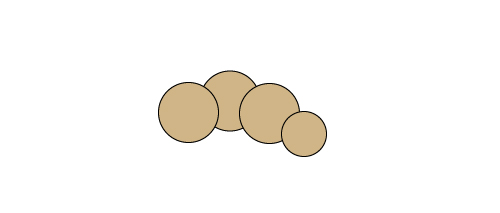
- 雲の形を意識して円を追加。
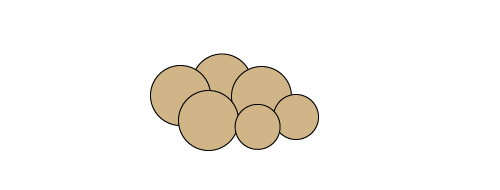
- 雲を選択した状態で、[パスファインダ]-[形状エリアに追加]をクリック
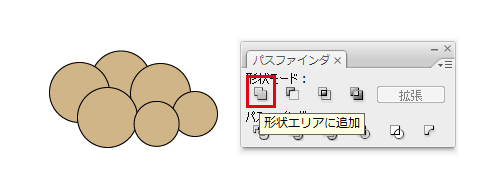
- この状態で色を変えれば洋風(?)な可愛い感じの雲になりますね

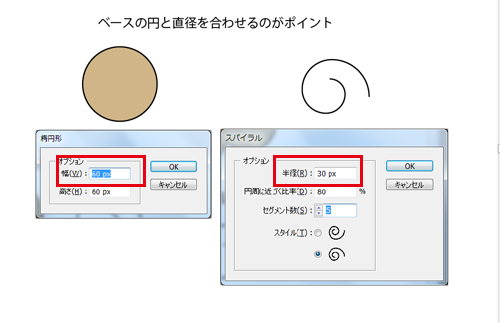
- 引き続き、[スパイラルツール]でうずまきを描きます。これを雲の上に重ねるのですが、円の直径を合わせると綺麗に重なります。これでベースの雲が完成です。
![画:スパイラルツール]でうずまきを描く](http://irohacross.net/wp-content/uploads/2013/04/8.jpg)
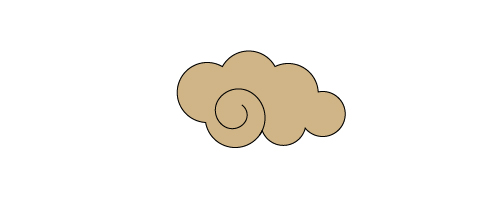
- 巻き方が逆のものも作りました。
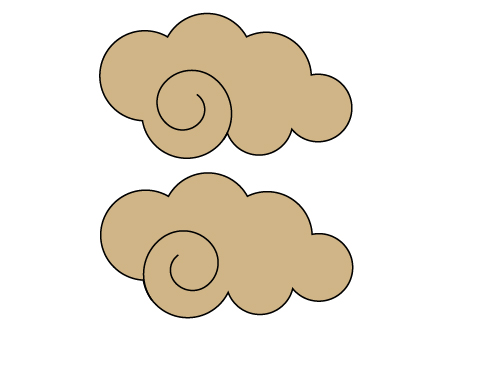
- 二つの雲を重ねます。
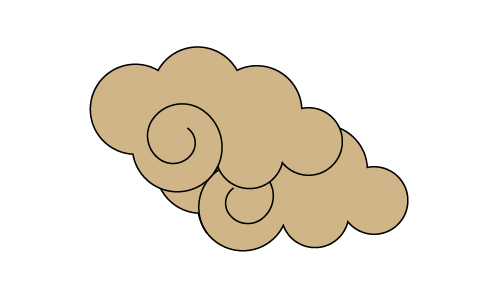
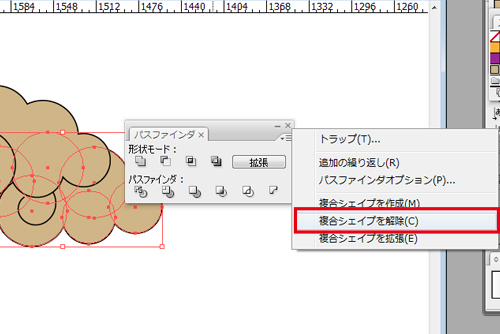
二つ目の雲の渦巻きが下に隠れてしまいました。そこで、該当の雲を選択し、[パスファインダ]-[複合シェイプを解除]します。これで個々の円がバラバラになるので、個別に重なりを調整します。
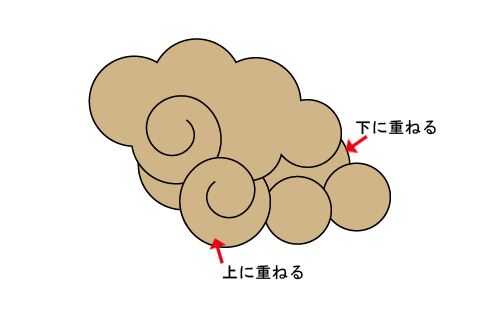
調整後再び[パスファインダ]-[形状エリアに追加]を適用する。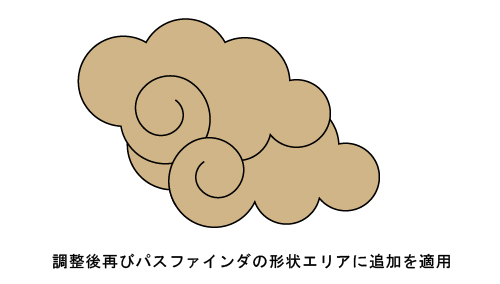
- 同様の手順で、雲を追加する。
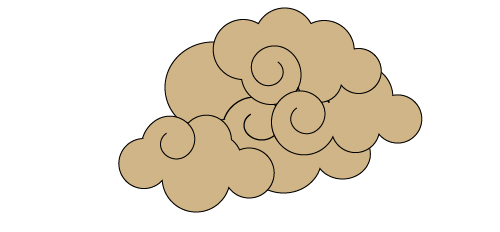
- 続いて尻尾の部分を作ります。楕円ツールで円を描く。この時、線なしで作ります。尻尾を太くしたい場合は、大きめに、細くしたい場合は小さい円にします。本チュートリアルでは60pxです。

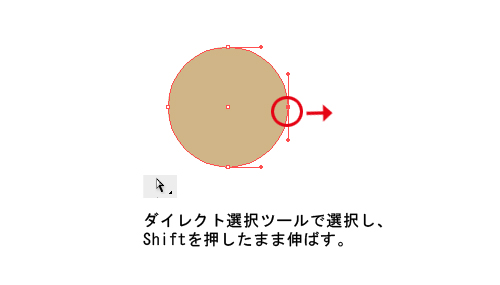
- ダイレクト選択ツールで、図で示したパスを選択します。そのままshiftを押して右に伸ばします。長さは350pxとしていますが、任意で調整してください。
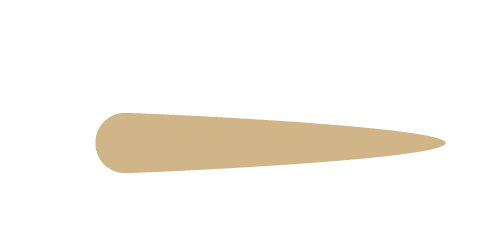
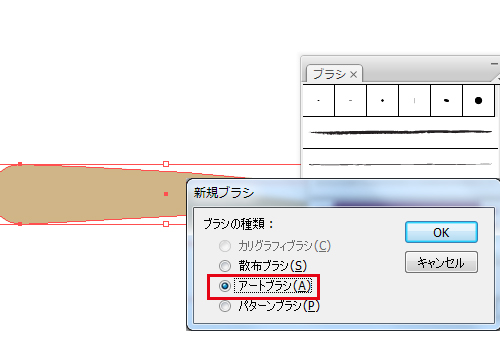
- ブラシ登録します。選択ツールで選択し、ブラシパネルにドラッグします。[アートブラシ]を選択し、[OK]をクリックします。任意の名称をつけて[OK]をクリックします。ブラシパネルに追加されている事を確認してください。
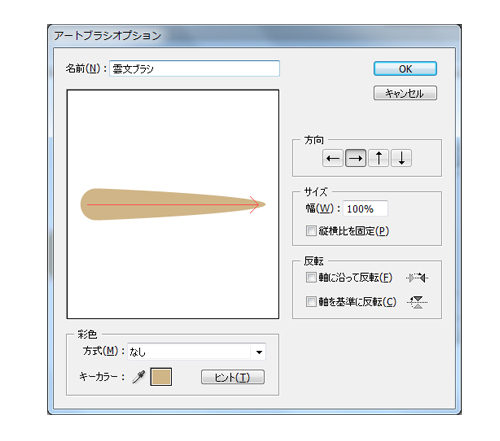
- [ペンツール]で尻尾の部分の線を描きます。
![画:[ペンツール]で尻尾を描く](http://irohacross.net/wp-content/uploads/2013/04/22.jpg)
- 先ほど作ったブラシを適用します。
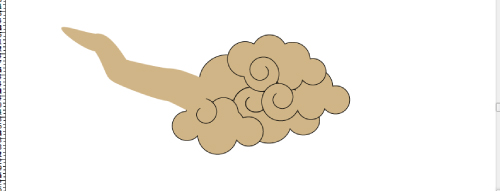
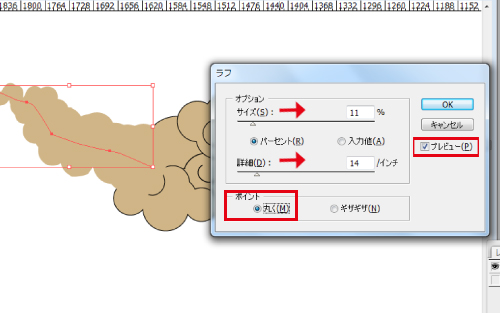
- [効果]-[パスの変形]-[ラフ]を選択。プレビューにチェックを入れて、スライダを調節します。[ポイント]は[丸く]を選択してください。
![画:[効果]-[パスの変形]-[ラフ]](http://irohacross.net/wp-content/uploads/2013/04/24_2.jpg)
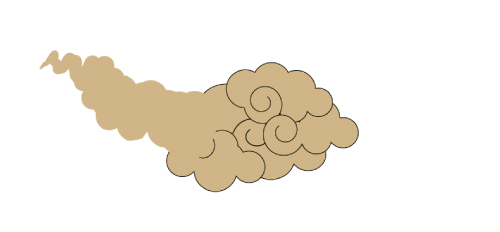
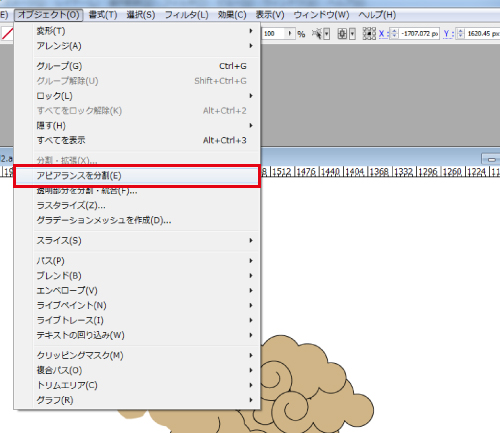
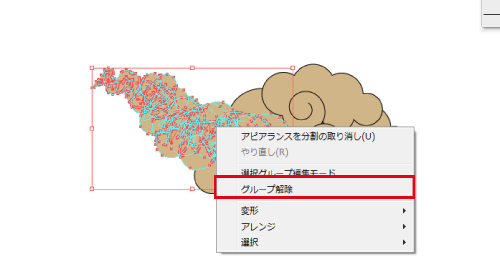
- 尻尾を選択した状態で、[オブジェクト]-[アピアランスを分割]を選択。そのまま、[右クリック]-[グループを解除]
- 続いてアピアランスを設定します。[新規塗りを追加]、「新規線を追加」でそれぞれ設定。線を下にして2pxとします。
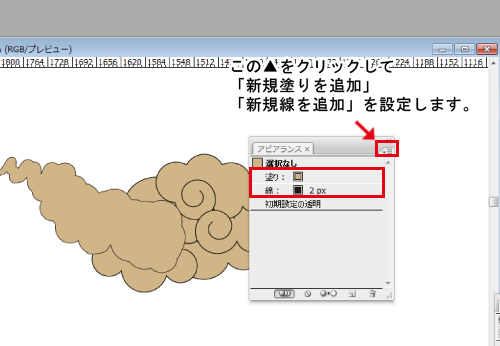
尻尾オブジェクトを雲の下に重ねる。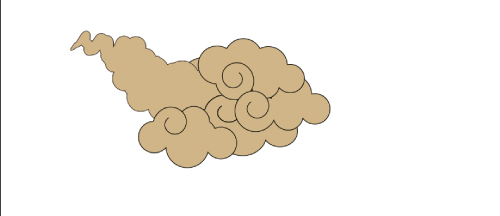
- バランス調整、スパイラルの追加、色の変更などを行って完成。これは木炭ブラシを適用してみました。
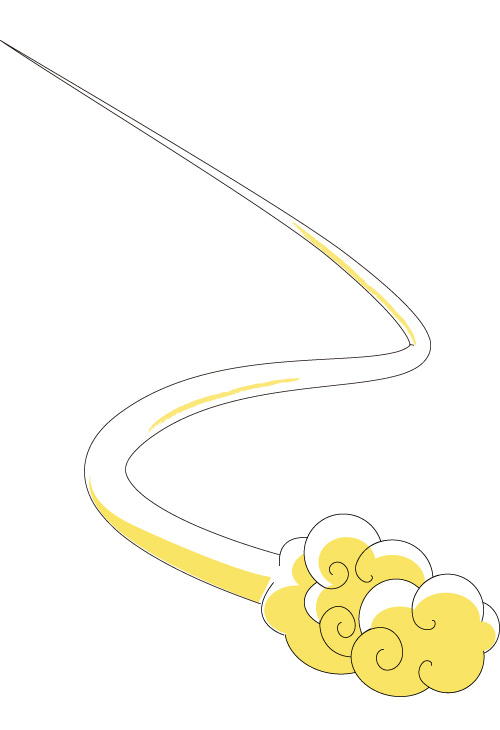
【おまけ】ドラゴンボールの筋斗雲っぽく描いてみた
17年ぶりにドラゴンボールの劇場版アニメが上映されますね!って事で(!?)筋斗雲描いてみました。手順は上記チュートリアルと同じで、円の形を楕円ぽくしたり、スパイラルの形も巻きを浅くしたりと微調整しています。
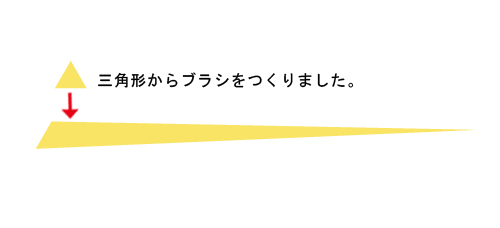
筋斗雲の場合は、尻尾が長いので、[ラフ]効果は適用させていません。なので、しっぽ部分は筋斗雲の方が簡単です。ペンツールでうねうね~と蛇行した線を引いて、ブラシを適用させます。先を尖らせたかったのでブラシは三角形から作りました。伝統模様の雲よりもながーーく伸ばして作って下さい。
【追記】塗りブラシツールで作ってみました
やはりこちらのほうが断然やりやすかったです。制作時間の短縮になるので、環境がある人は是非。
- 塗りブラシツールを選択
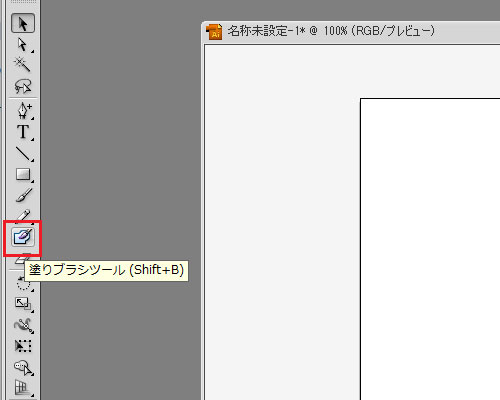
- うねうねうね~と雲の形を描きます。マウスで適当にうねうねっとやっただけでも結構それっぽくなりました。
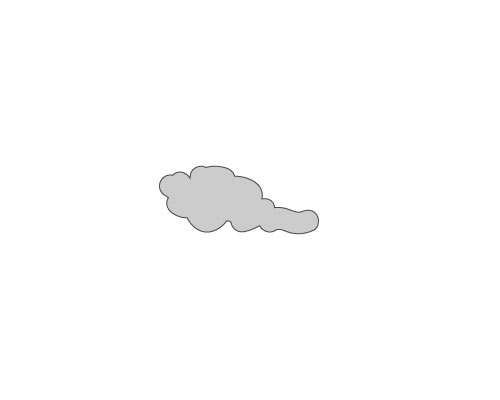
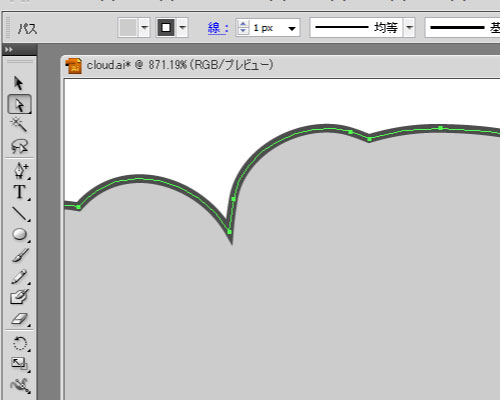
- 拡大したところ。塗と線が分かれています。なんて便利!
- スパイラルツールで作ったうずまきをかさねて・・
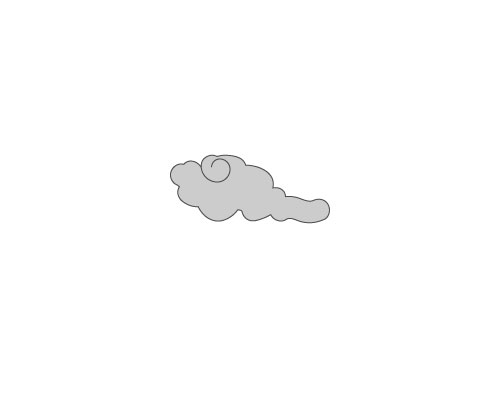
- アピアランスを設定して完成!出来上がりもこちらのほうがまとまりがありますね。

編集も楽々
塗りブラシツールは塗と線が別々になっているので編集も楽々。例えばしっぽの先をもっと尖らせたい場合は・・
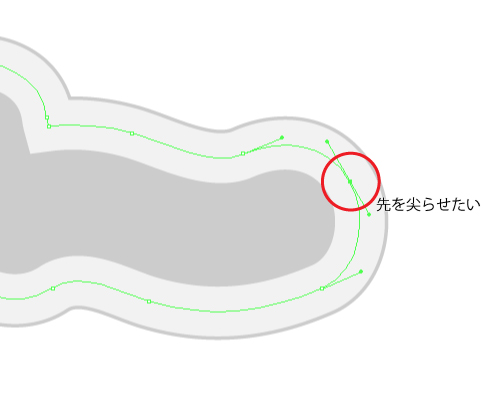
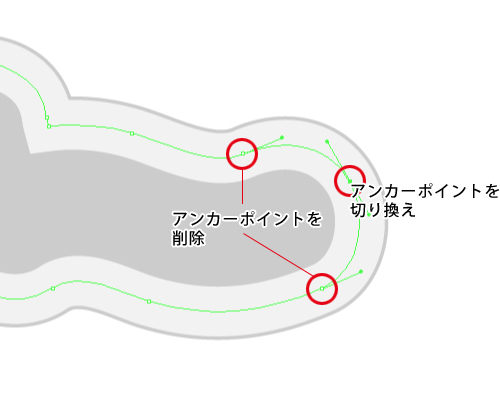
とっても簡単です。
![[WordPress] 記事一覧をボタンクリックでランダムに並び替える方法](https://irohacross.net/wp-content/uploads/2013/04/i_wp_orderby.jpg)
コメントを残す