 Japanese style web design いろはクロス
先日買ったお土産のパッケージに可愛らしい朝顔が描かれていました。
シンボリック化された朝顔はイラストレーターで簡単に描く事が出来ます。
今日はシンプルな朝顔の描き方をご紹介します。
Illustratorでシンプルな朝顔を作る方法

制作環境IllustratorCS6
完成形はこのようなシンプルな朝顔になります。
- Illustratorを起動し、新規ファイルを作成。
- [楕円形ツール]で円を描きます。当サンプルでは100pxで描いています。

- [楕円形ツール]でもう一回り小さい円を描きます。当サンプルでは50pxで描いています。

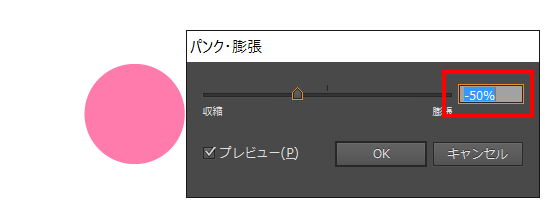
- 2.で描いた円を選択し、[効果]-[パスの変形]-[パンク・膨張]で[-50%]に設定する。

- 二つの円を重ねます。

- 大きさを変えて複製します。

- 朝顔の蔓を描きます。[ペンツール]で緩やかな曲線を描く。
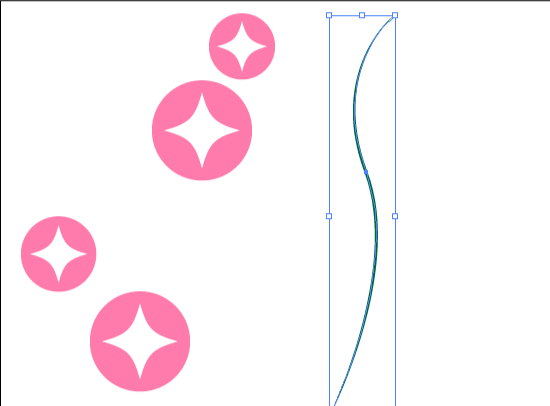
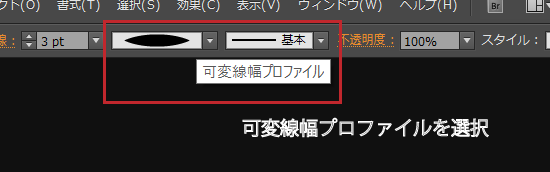
- 花の間に配置する。

- 渦を巻いた蔓を描きます。[スパイラルツール]を選択。
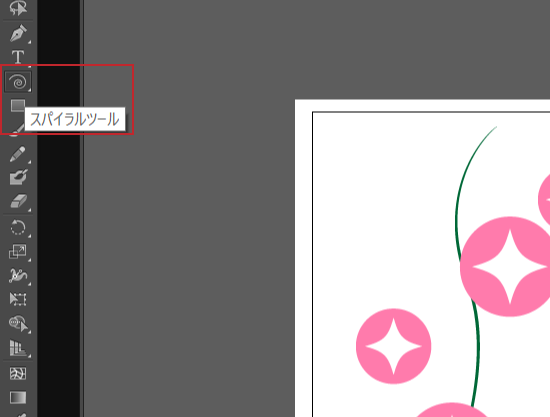
- 下図のように設定。
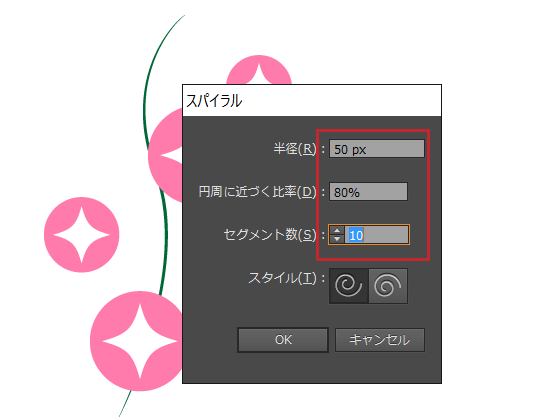
- 8.で描いた蔓に配置する。

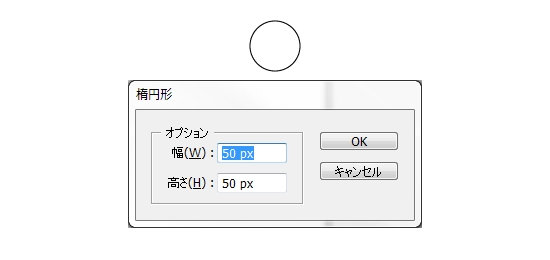
- 最後に葉っぱを描きます。[楕円形ツール]円を描く。サイズは任意ですがここでは50pxに設定しています。
- [ダイレクト選択ツール]で成形します。パスを下に伸ばしてください。
![[ダイレクト選択ツール]で成形します。](http://irohacross.net/wp-content/uploads/2016/05/211.gif)
![[ダイレクト選択ツール]で成形します。](http://irohacross.net/wp-content/uploads/2016/05/311.gif)
- [アンカーポイントの切り替えツール]で下端のアンカーポイントをクリックします。
![[アンカーポイントの切り替えツール]で下端のアンカーポイントをクリックします。](http://irohacross.net/wp-content/uploads/2016/05/411.gif)
![[アンカーポイントの切り替えツール]で下端のアンカーポイントをクリックします。](http://irohacross.net/wp-content/uploads/2016/05/511.gif)
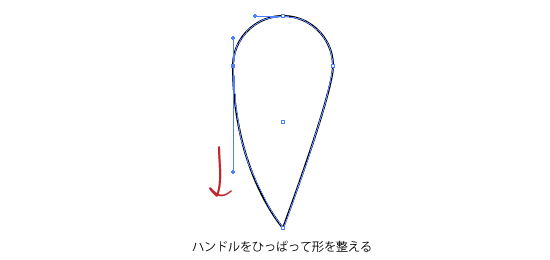
- ハンドルを引っ張って調整し、丸みを出します。
- [選択ツール]で葉っぱをアクティブにした状態で、[リフレクトツール]を選択。
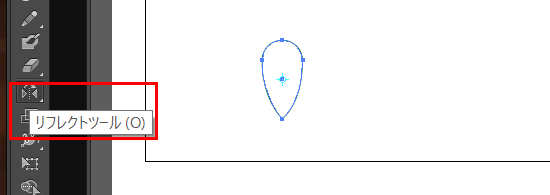
- Alt(Windows)を押しながら、葉の付け根をクリック。設定ダイアログが表示されるので、角度75°にして[コピー]をクリック。
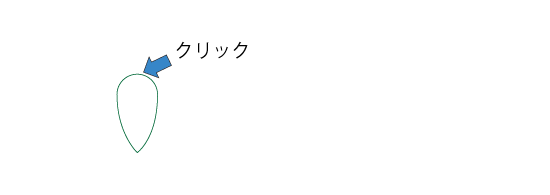
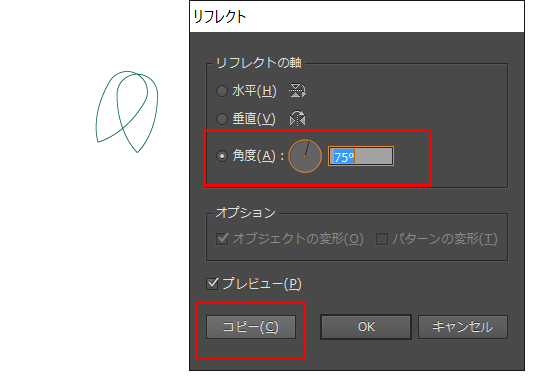
- コピーされた葉を少し縮小してバランスを整える。さらに、その葉を選択した状態で[リフレクトツール]で垂直方向にコピーする。
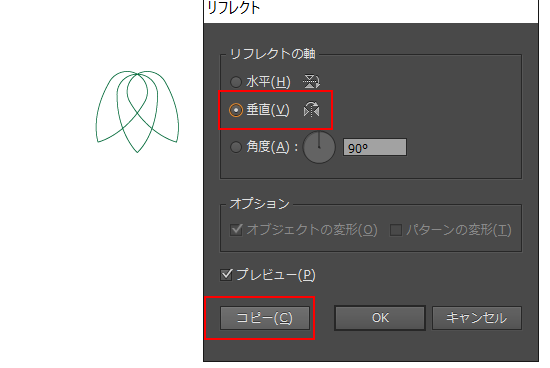
- [ペンツール]で葉脈を加えて配置する。完成!
素材作りの時間が無い!そんなときはIllustACへ。高品質なフリー素材が沢山。
イラストACに登録すると、毎日一般公開前の素材を無料配布してくれるのでお得です。一般公開後は有料になるものを特別配布しているようなので、気になる方はメルマガ登録してみては?
商用でも無料で利用でき、クレジット表記も必要ないイラスト素材サイト「イラストAC」
和素材を配布しているイラストレーターさんの紹介はこちらに書きました。

コメントを残す