 Japanese style web design いろはクロス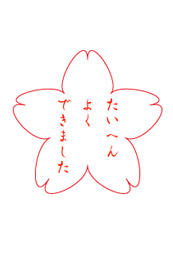
Illustratorで簡単に和素材を作る方法をご紹介します。
今回紹介するのは「桜」。桜は和を象徴する代表的なモチーフです。自分で作成すればオリジナリティもアップしますね!
桜素材をつくる
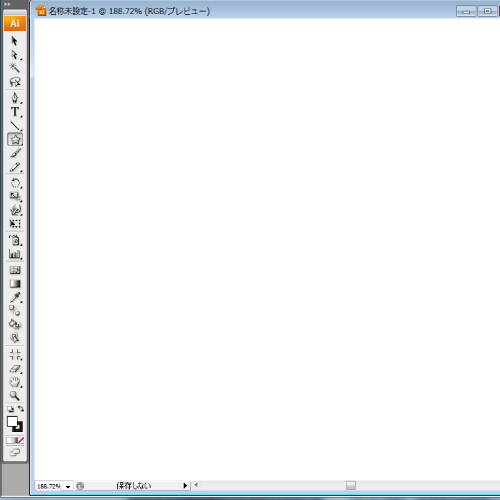
- Illustratorを起動し、新規ファイルを作成します。
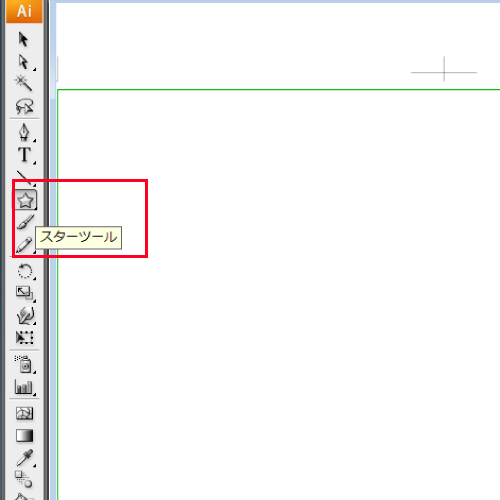
- スターツールを選択
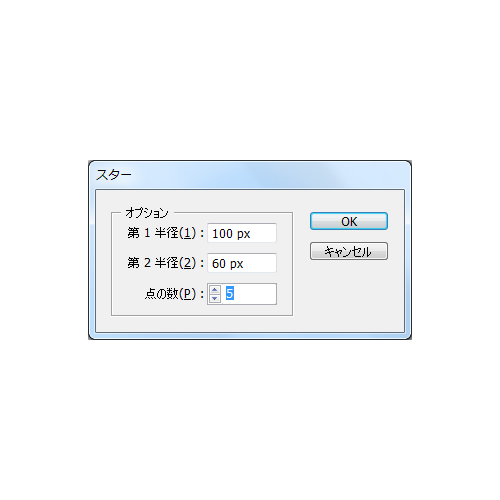
- オプション設定にて第一半径100px 第二半径60pxに設定
- 星を描いたら[フィルタ]-[パスの変形]-[パンク・膨張]を選択
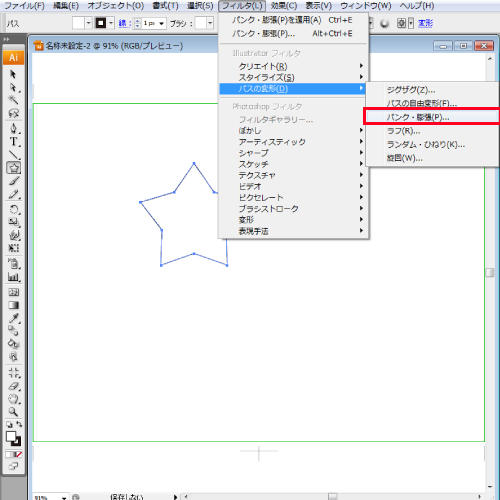
- 収縮20%に設定
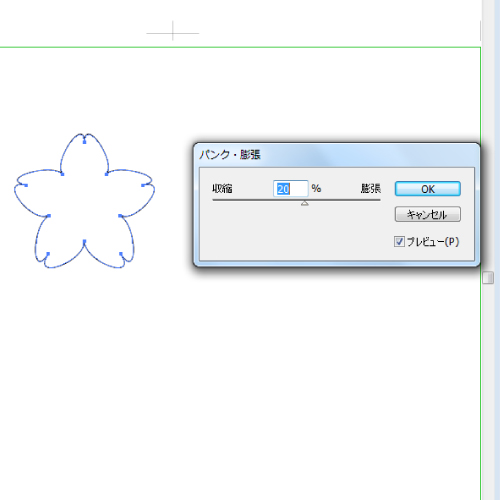
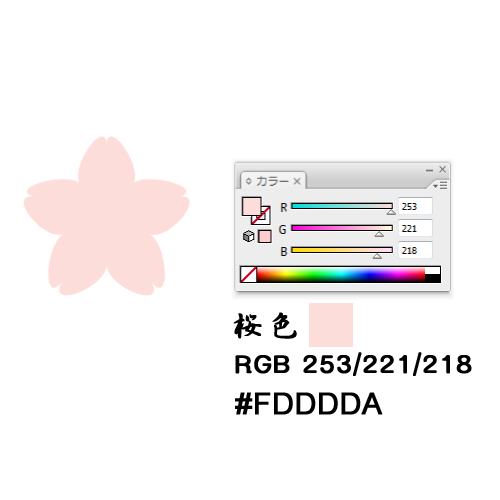
- この時点で桜っぽいですね!色は桜色に塗りました。
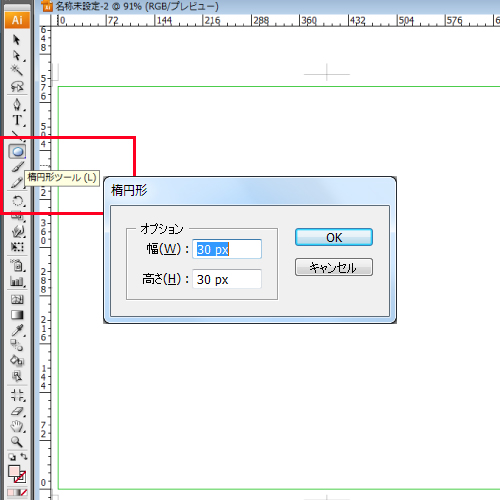
- もう少しアレンジしてみましょう。楕円ツールを選択します。
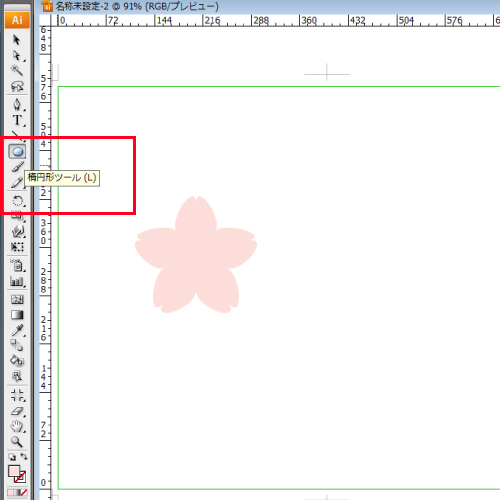
- オプション設定をします。幅30px 高さ30px
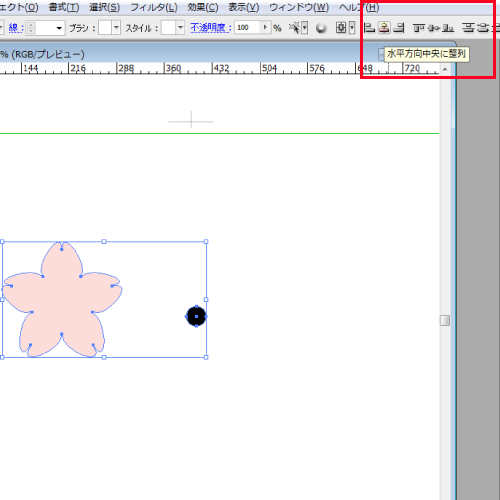
- 桜と円を選択した状態で、整列します。円が桜の中央になるように配置します。
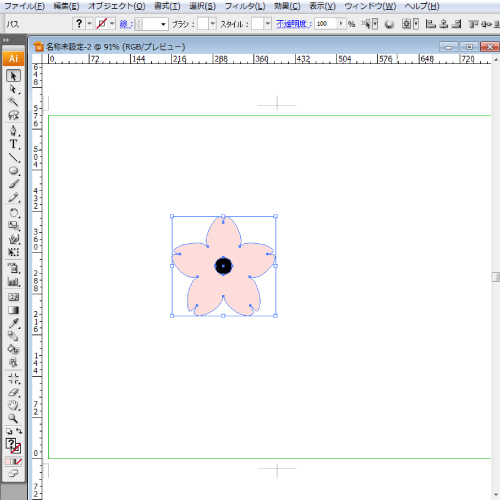
- 整列した状態です。
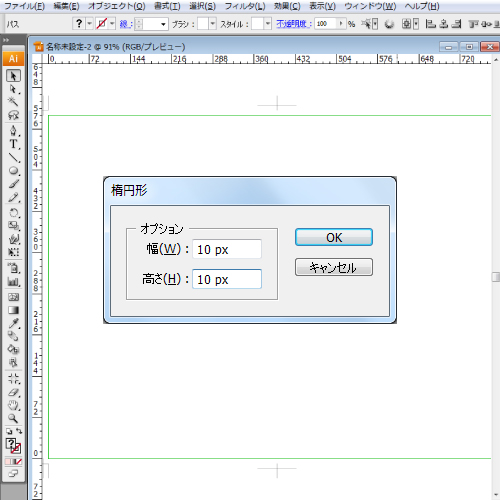
- 再び楕円ツールで10pxの円を作成します。
- 10pxの円が描かれたら、直線ツールを選択。
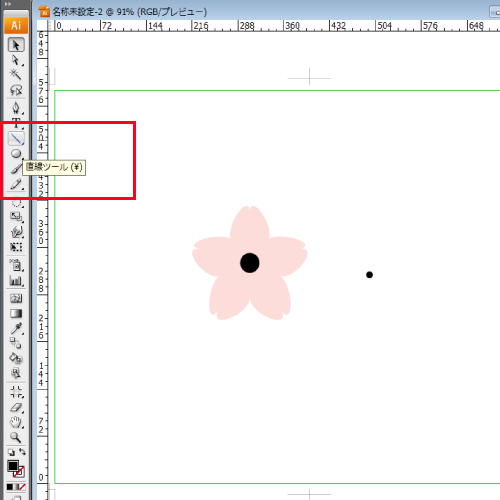
- 40pxの直線を描きます。
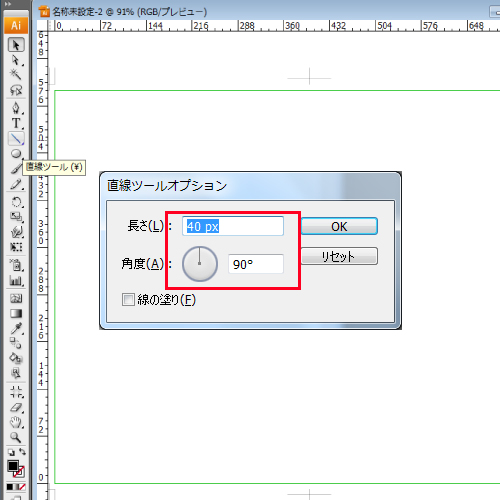
- 11.で描いた10pxの円に重ねます。これが雌蕊となります。
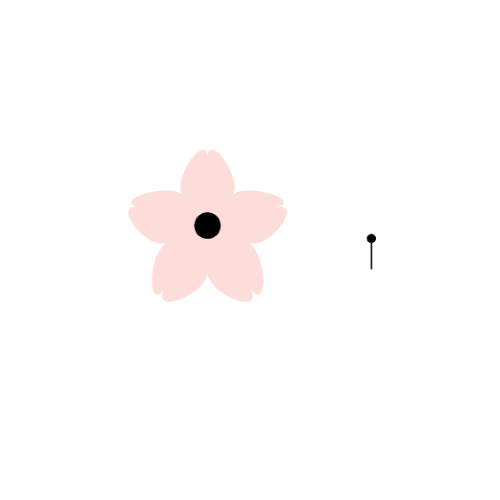
- ガイドを引き、花弁の中央に雌蕊を重ねます。
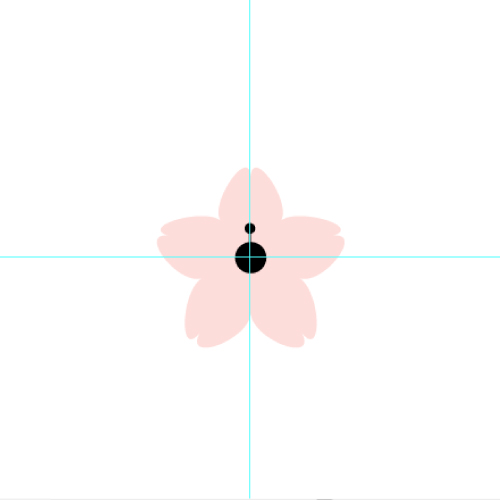
- 雌蕊をアクティブにした状態で回転ツールを選択
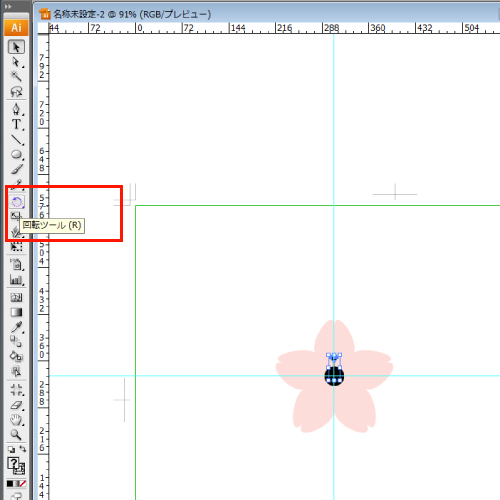
- altを押したままガイドの交点をクリック。オプションダイアログが表示されるので、角度を-45°に設定し、コピーをクリック
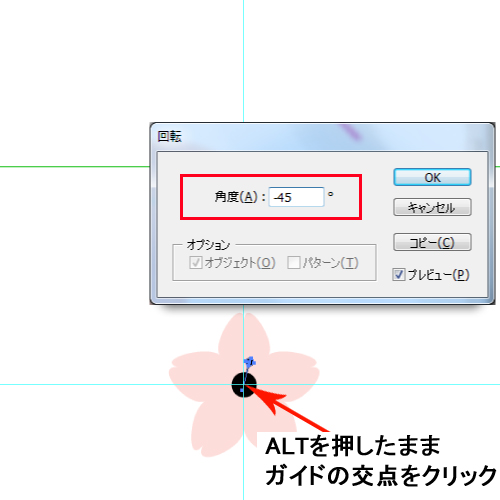
- コピーが作成されまた。
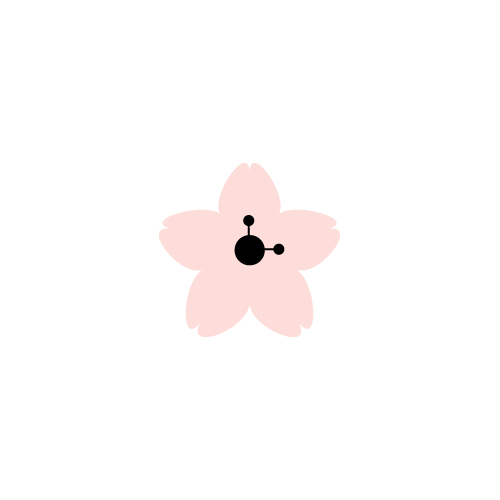
- Ctrl+D(windows)で繰り返します。
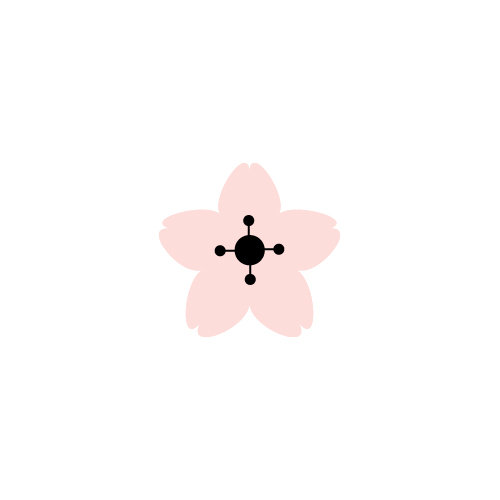
- 完成した4つの雌蕊を選択、グループ化し、複製。さらに回転させ8本の雌蕊を作成します。
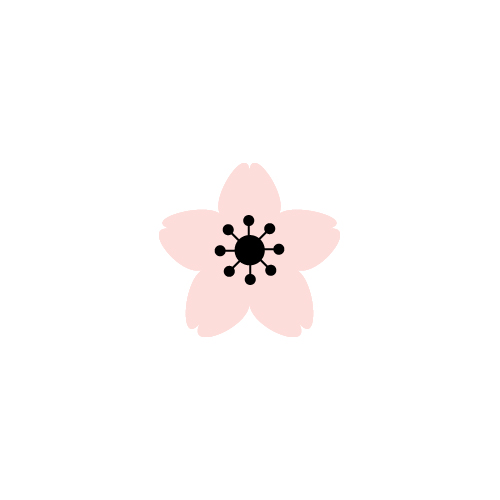
- お好みの色に変更して完成!!

- 以上の手順を参考に、色々アレンジしてみて下さい!


素材配布します!
和風デザインを作るときに、素材探しに苦労していませんか??
私は無料イラストなら【イラストAC】に登録しており、定期的に素材配布しています。
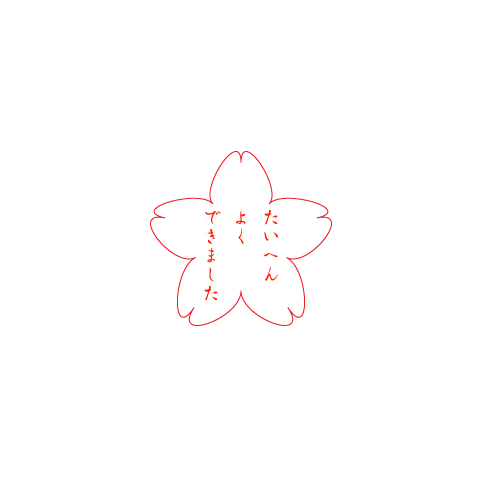
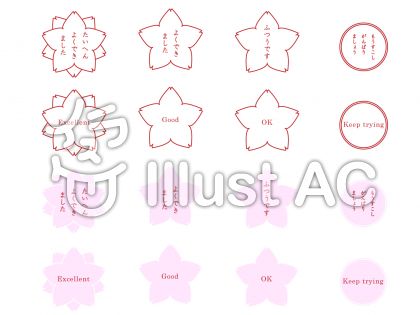
今回作成した桜の「よくできました」風素材を無料配布しますー!
桜の「よくできました」シール風素材の配布ページはこちら(無料)
その他にも高品質な素材サイトは沢山あります。お金は掛かっても良いから自分だけのオリジナルイラストを使いたい!という人は「イラストのオーダーメイドマーケット【SKIMA】 」や「ランサーズ
 」でイラスト依頼をしてみても良いかもしれません。ランサーズはコンペ形式にすれば、複数のデザイナーさんの案から気に入ったものを選ぶことができます。
他にも知名度が高く、写真・イラスト供豊富な「Shutterstock 」や「ストックフォト【PIXTA】
 」などからお好みのサイトに登録しておくといざという時の素材探しが楽ですよ!
いやいや会員登録なしで無料ダウンロードがいい!という人はこちらの記事に素材配布サイトを紹介していますので良ければ。

コメントを残す