 Japanese style web design いろはクロス
![[Photoshopレタッチ] 光と影を加えて目力をアップさせる方法](https://irohacross.net/wp-content/uploads/2014/03/i_retouch_eye.jpg)
Photoshopで写真のレタッチ(加工・修正)方法をご紹介します。今回は「目」のレタッチを行って目力をアップさせたいと思います。簡単にできるので、手順を覚えておけば役に立つかも!
目は口ほどに物を言う!?目に輝きをプラスする方法
今回使用する写真はこちら。
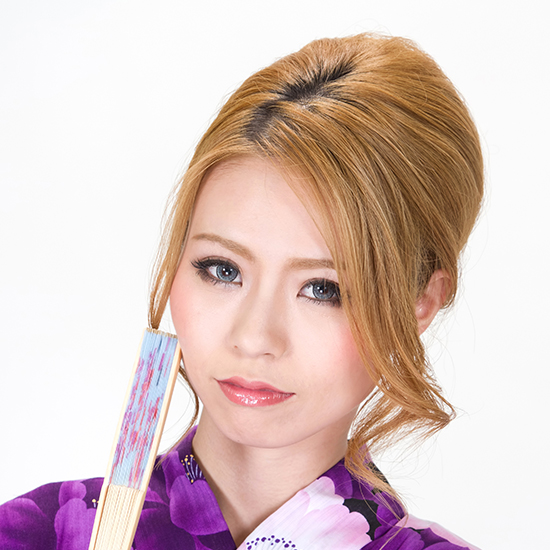
加工前の時点で既に光が入っていますし、カラーコンタクトにより目の印象も強めですね。しかし、もうひと手間加えて更に目力アップさせてみようと思います。(当ブログの性質上和装のモデルさんを使いたかったので…)
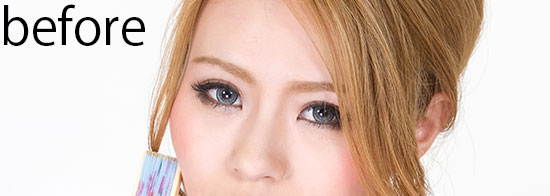
目元だけアップにしてみました。
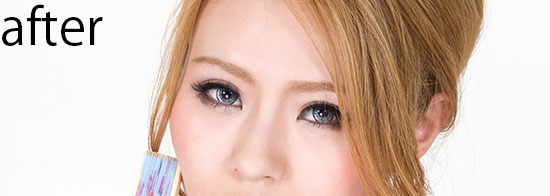
完成後。分かり辛いかもしれませんが、黒目に透明感のある輝きが増しています。また、黒目左下あたりに光のラインも入れてみました。製作環境PhotoshopCS6
それでは始めましょう!
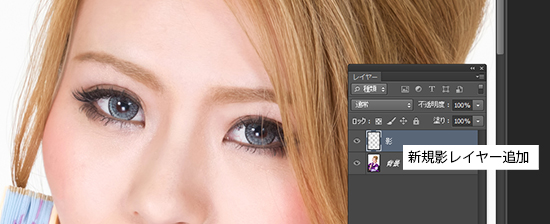
- photoshopを起動し、補正する画像を開く。背景レイヤーの上に新規レイヤーを追加。ここでは「影」と名前を付けました。まずは目全体に影を加えます。
- [なげなわツール]を選択し、目をぐるりと囲む。大きく逸れてなければ、ざっくりでも大丈夫です。片目をぐるりと囲んだ後、shiftを押したままもう一方の目をぐるり。
![手順:[なげなわツール]を選択し、目をぐるりと囲む。](http://irohacross.net/wp-content/uploads/2014/03/eye03.jpg)
- 「影」レイヤーがアクティブになっている事を確認。[ブラシツール]を選択し、上まぶたに沿って影をつけます。
![手順:[ブラシツール]を選択し、上まぶたに沿って影をつけます。](http://irohacross.net/wp-content/uploads/2014/03/eye04.jpg)
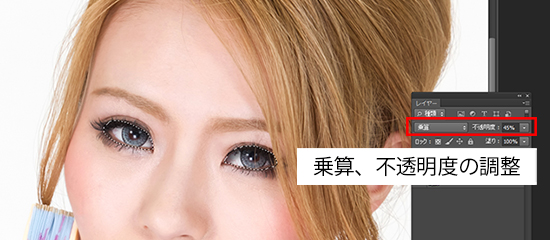
- このままだと黒すぎるので、レイヤーモードを「乗算」に。不透明度も下げます。ここでは45%にしましたが、使用する画像に合わせて調整してください。
- 続いて[楕円ツール]を選択。黒目に合わせて円を作ります。ここでも片目終えたら、shiftを押したままもう一方の目の作業に入ります。shiftを押す事で両目合わせて効果を付けれるのでおすすめですよ。
![手順:[楕円ツール]を選択。黒目に合わせて円を作ります。](http://irohacross.net/wp-content/uploads/2014/03/eye06.jpg)
- 円のままだと瞼にまではみ出てしまいます。余分な部分は[なげなわツール]で削除。[なげなわツール]を選択し、不要部分をドラッグすると選択範囲を消す事ができます。
参考:
Photoshop ヘルプ / なげなわツールによる選択 | adobe photoshopヘルプ![手順:余分な部分は[なげなわツール]で削除](http://irohacross.net/wp-content/uploads/2014/03/eye07.jpg)
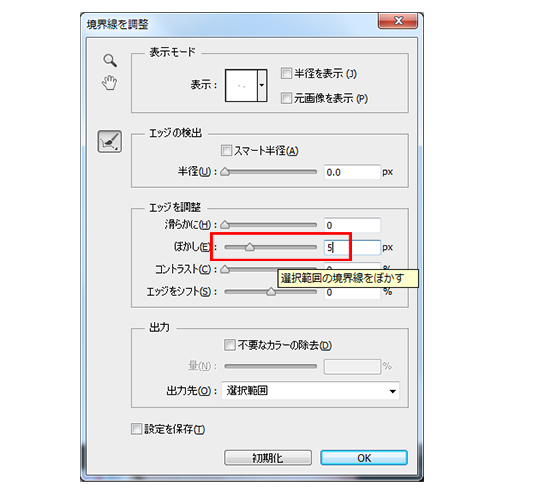
- そのまま両目が選択されている状態で、[境界線を調整]をクリック。[ぼかし]を5pxに設定し[OK]
![手順:[境界線を調整]をクリック](http://irohacross.net/wp-content/uploads/2014/03/eye08.jpg)
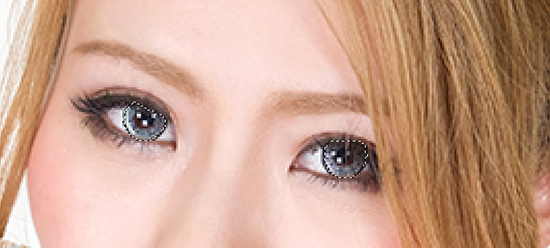
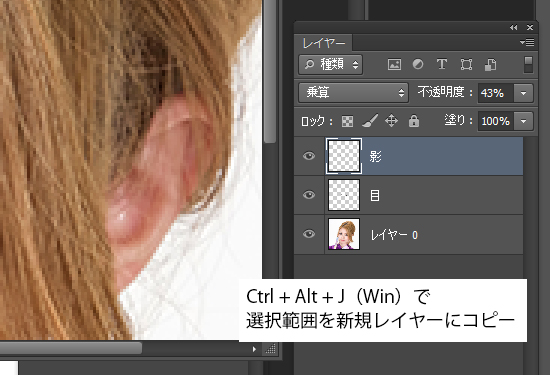
- まだ両目の選択状態は保ったままにしておいて下さい。背景レイヤーがアクティブになっている状態で、Ctrl+Alt+J(Windows)。選択範囲を新規レイヤーにコピーします。ここでは「目」と名前を付けました。
- 「目」レイヤーがアクティブになっている状態で、[フィルタ]-[シャープ]-[アンシャープマスク]をクリック。黒目にキラキラを加えます。[プレビュー]のチェックボックスをオンにして画像を確認しながら数値を調整してください。ここでは[量:250]、[半径:2px]、[しきい値:4レベル]としました。
![手順:[フィルタ]-[シャープ]-[アンシャープマスク]をクリック](http://irohacross.net/wp-content/uploads/2014/03/eye12.jpg)
- [OK]をクリックした後、「目」レイヤーの不透明度を下げます。ここでは50%にしています。
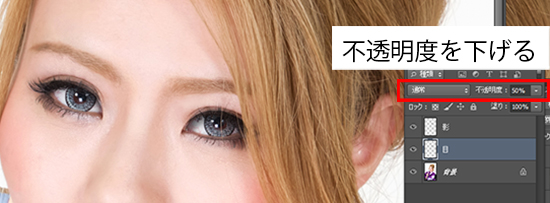
- 「目」レイヤーの上に新規レイヤーを作成。レイヤー名「ハイライト」としました。[ブラシツール]でソフトブラシを選択し、白で光を入れます。
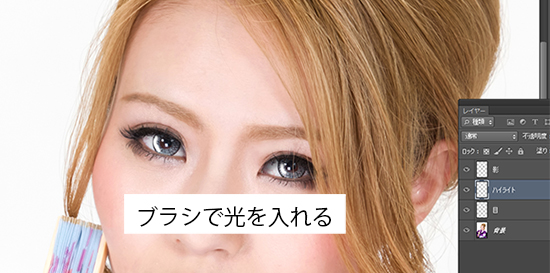
- 「ハイライト」レイヤーのレイヤーモードを[オーバーレイ]にし、不透明度を下げて完成!!ここでは不透明度55%にしました。
![手順:レイヤーのレイヤーモードを[オーバーレイ]にし、不透明度を下げて完成](http://irohacross.net/wp-content/uploads/2014/03/eye15.jpg)
完成画像。仕上げとして目の周りの肌色をちょっとだけ暗くして目の輪郭を強調しています。(ぱっと見、分からないくらい僅かですが・・)
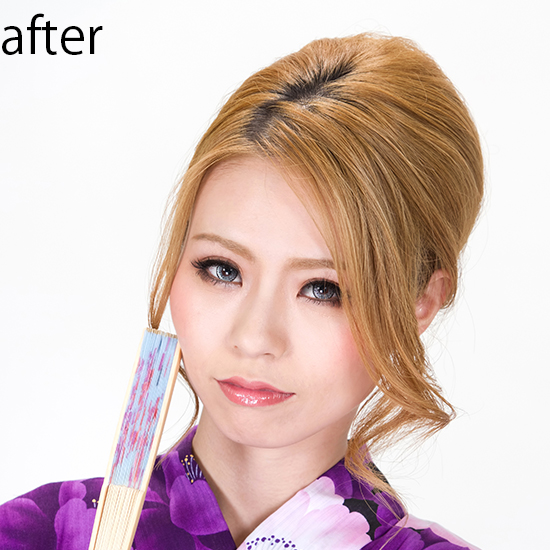
瞳の色によってはもっと違いが顕著に出るかもしれません。いかにも”いじりました”とならないように微調整しながら試してみてください。
今回の手順こちらの記事を参考にさせていただきました。英語ですが、分かりやすく解説されています。

![[昭和レトロポップ]Illustratorで花を描くチュートリアル-和素材作り-](https://irohacross.net/wp-content/uploads/2014/03/i_retropop_flower.jpg)
コメントを残す